En esta página
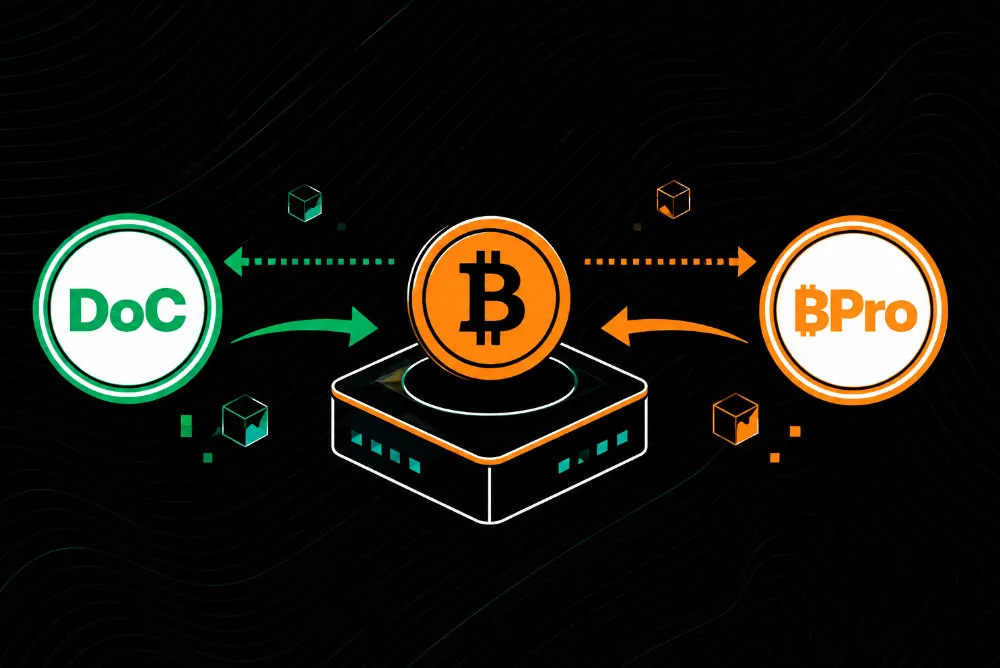
Aprende a mintear y redimir DOC y BPRO desde Exchange en la dApp de Money On Chain. Ambas operaciones utilizan la misma pantalla y el botón Exchange.
Conéctate a la dApp
Abre la dApp con el botón Abrir DApp del menú del sitio y conecta la billetera de tu preferencia.
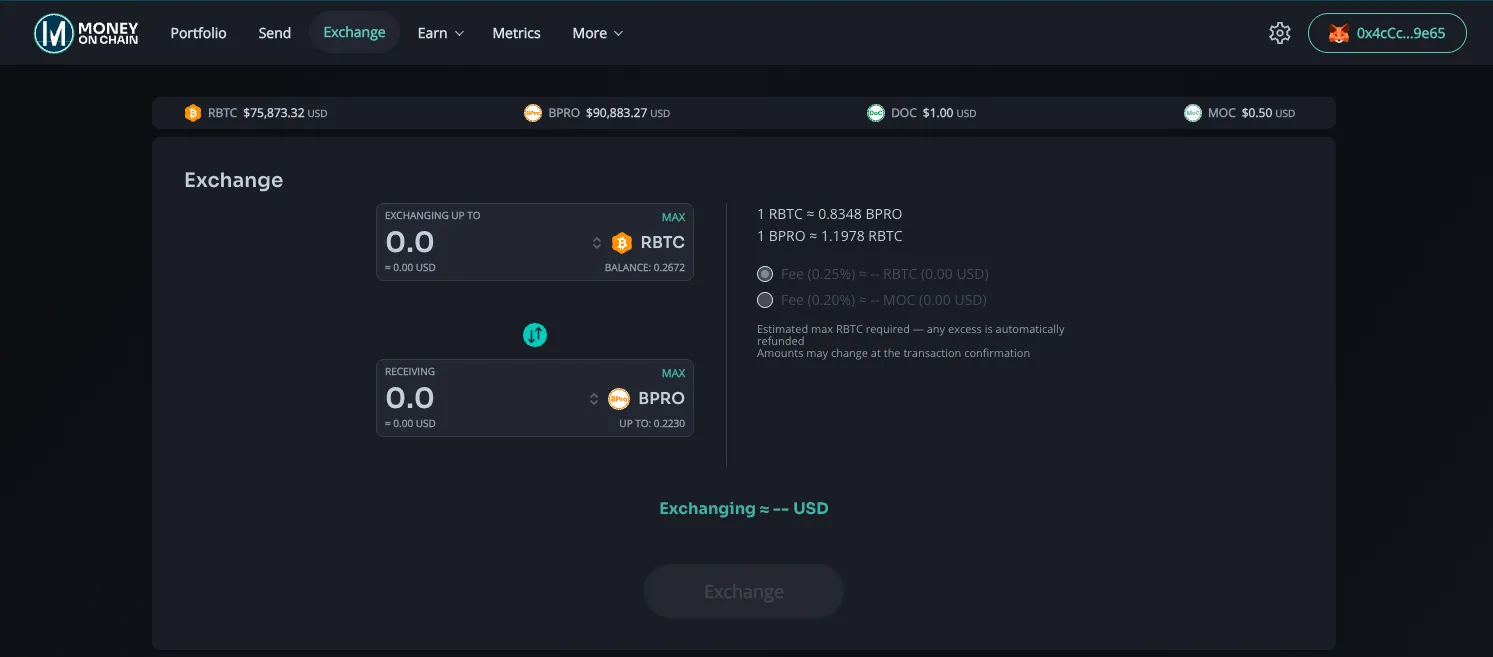
Abre Exchange desde la navegación superior.
Selecciona el token y la dirección
Usa el selector de tokens para elegir BPRO o DOC.
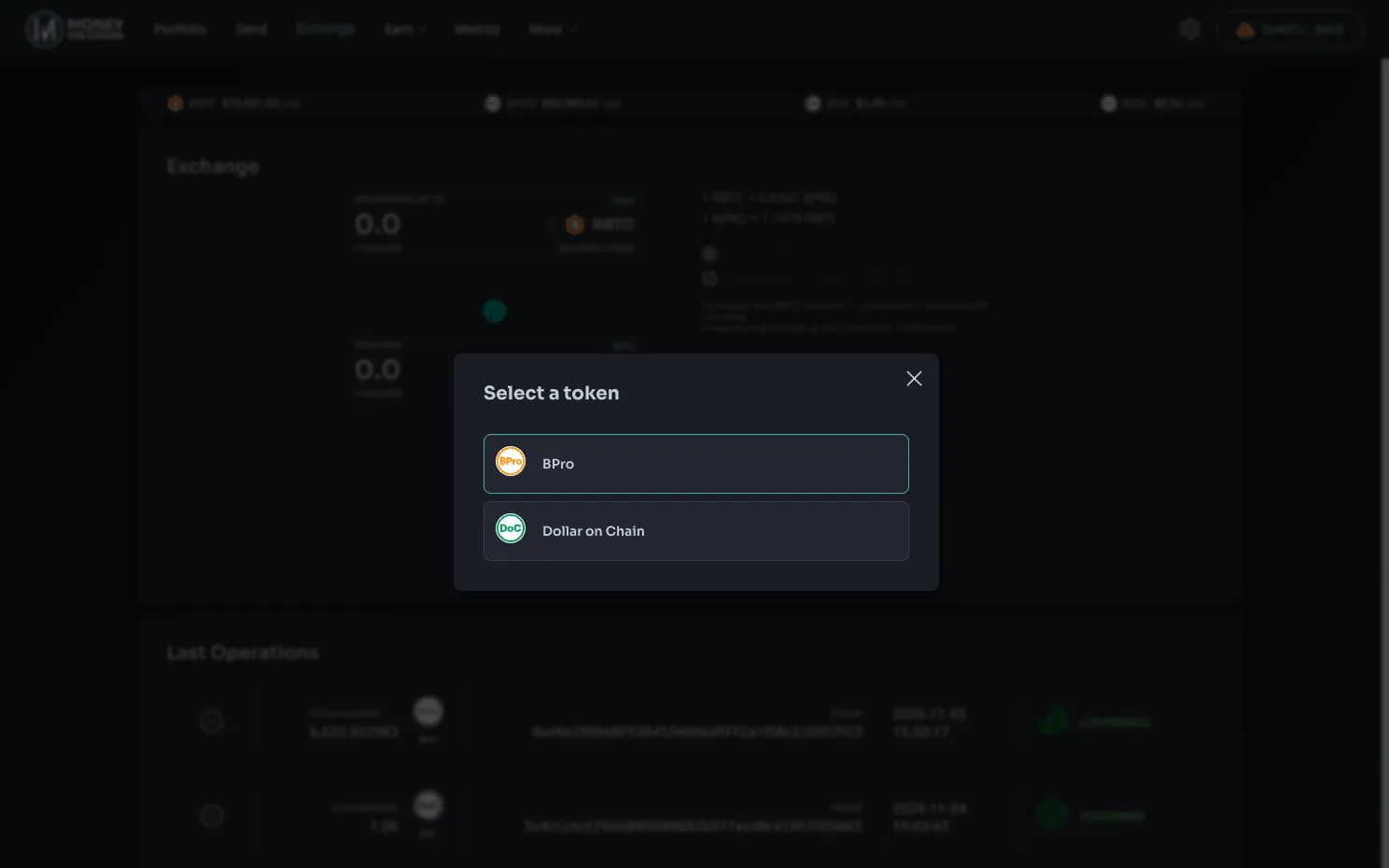
- Para mintear, intercambia RBTC para recibir BPRO o DOC.
- Para redimir, intercambia BPRO o DOC para recibir RBTC.
Usa el botón de flechas entre los campos para invertir la dirección. Antes de continuar, comprueba el token que intercambias y el que aparece en Receiving.
Ingresa la cantidad y revisa la cotización
Ingresa la cantidad que deseas intercambiar o recibir. La dApp calcula la cantidad correspondiente en el otro campo.
Las siguientes capturas muestran un minteo de DOC como ejemplo. Para BPRO, selecciona BPRO; para una redención, invierte la dirección de modo que RBTC sea el activo que recibirás.
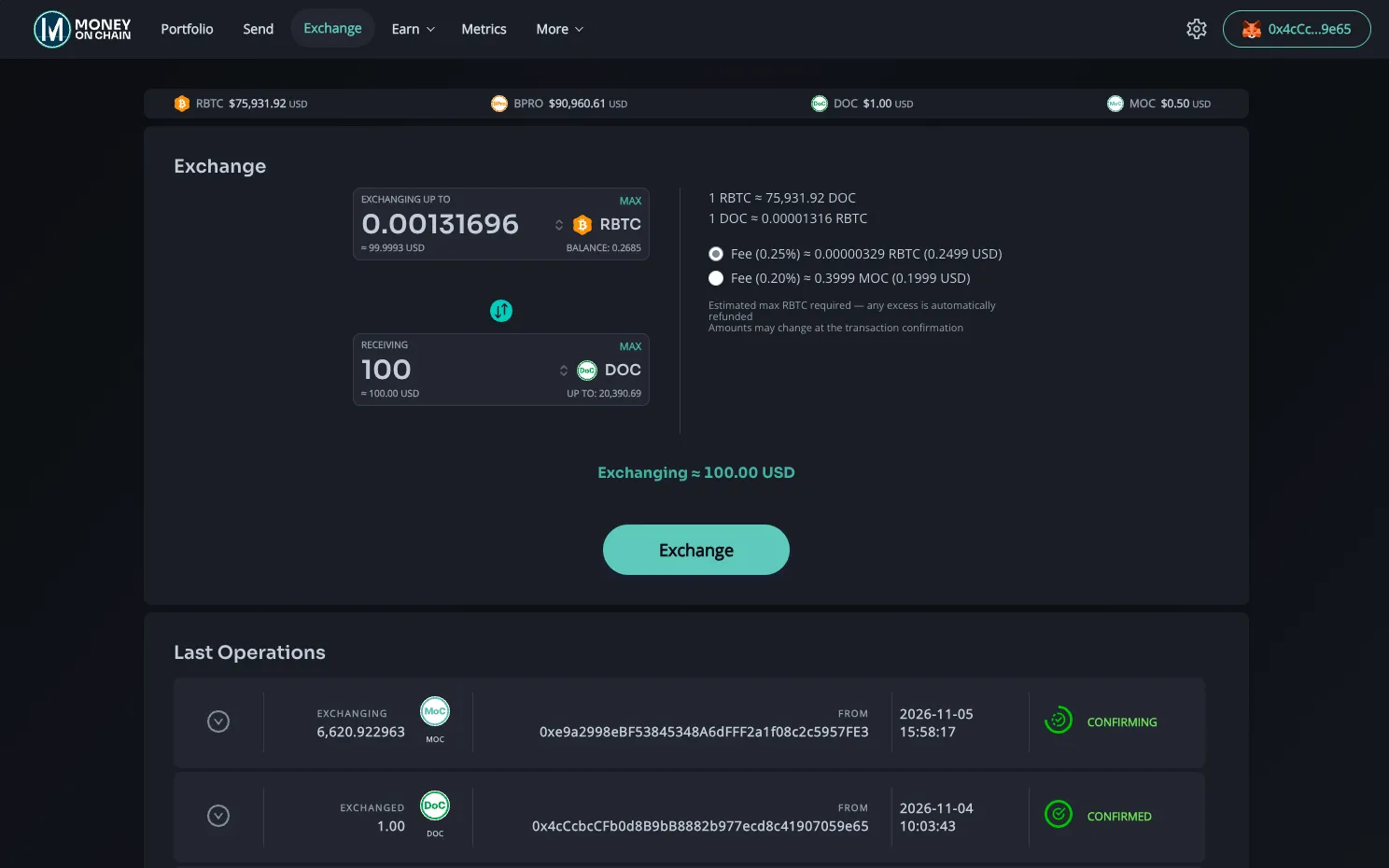
Revisa las cantidades, el tipo de cambio y la comisión del protocolo. Selecciona la opción disponible para pagar la comisión en RBTC o MOC. Conserva rBTC para pagar el gas de la transacción en Rootstock, incluso si pagas la comisión del protocolo en MOC.
Al mintear, Exchanging up to indica el máximo estimado de RBTC necesario. La dApp indica que cualquier excedente se devuelve y que las cantidades pueden cambiar al confirmar la transacción. Los valores de las capturas son ejemplos; utiliza la cotización que se muestre para tu operación.
Confirma y firma
Haz clic en Exchange para abrir Confirm Exchange. Revisa nuevamente los activos, las cantidades y la comisión, y haz clic en Confirm.
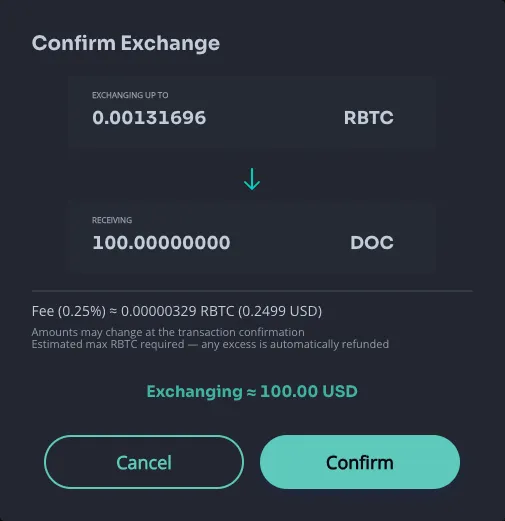
Cuando aparezca Sign the transaction in your wallet, abre tu billetera, revisa la transacción y fírmala.
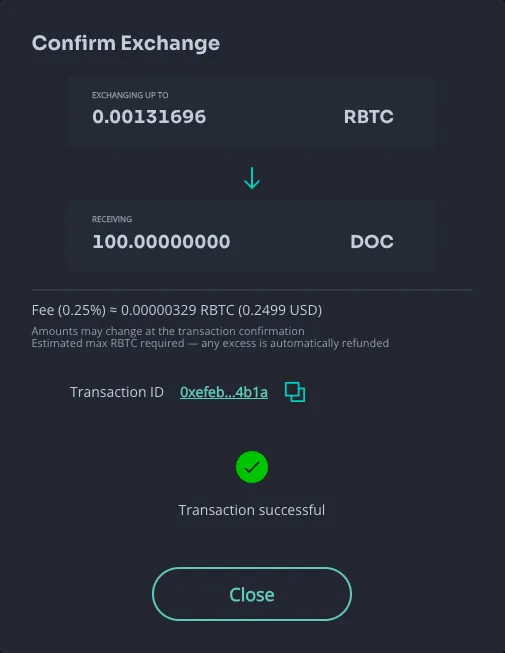
Después del envío, la dApp muestra un Transaction ID y el mensaje Wait for transaction confirmation. Puedes usar el identificador para seguir la operación en un explorador de bloques. Espera el mensaje Transaction successful antes de considerar completada la operación.
Consulta el historial de operaciones
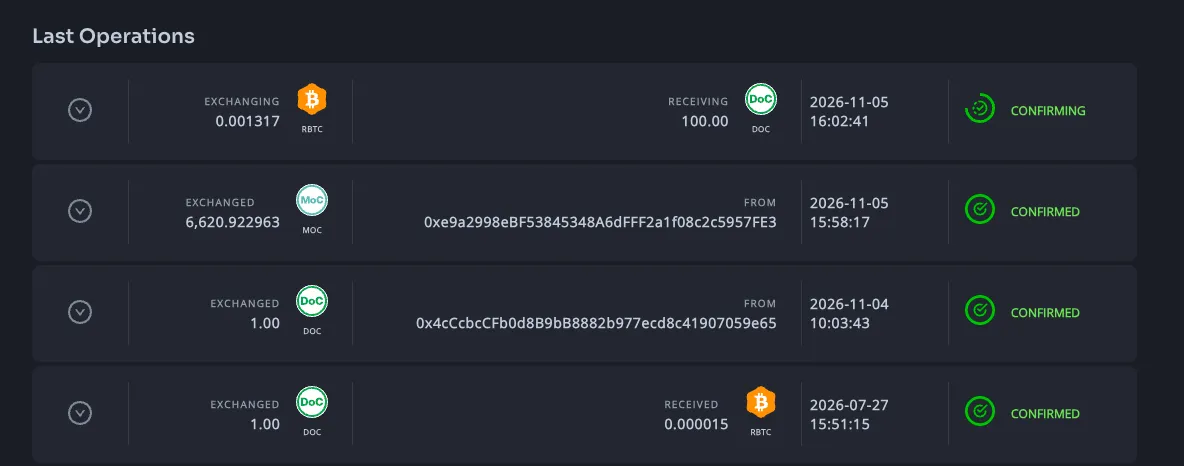
Haz clic en Close para volver a Exchange. Last Operations muestra las operaciones recientes, sus activos, cantidades y estado. Confirming indica que una operación sigue pendiente; Confirmed indica su confirmación.